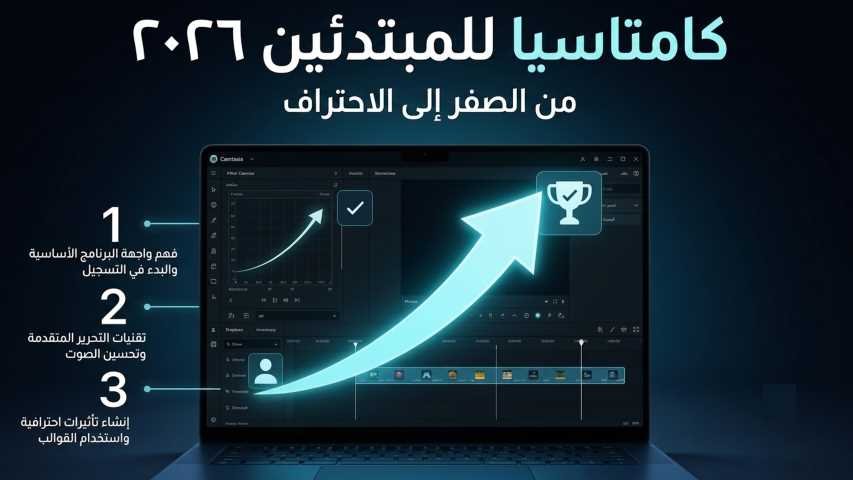
كامتازيا (Camtasia) من شركة TechSmith هو برنامج قوي وبسيط الاستخدام لتسجيل الشاشة وتحرير الفيديو. يُستخدم على نطاق واسع لإنشاء فيديوهات احترافية مثل الدروس التعليمية، مواد التدريب، محتوى يوتيوب، العروض التقديمية، ودورات التعلم الإلكتروني. يجمع بين التسجيل والتحرير والإنتاج في منصة واحدة سهلة الاستخدام.
في عام 2026، يحتوي كامتازيا (الإصدار 2026) على تحسينات حديثة مثل Camtasia Rev (للتلميع الاحترافي الفوري)، والتحرير النصي عبر Audiate، وإزالة الضوضاء بالذكاء الاصطناعي، والترجمة التلقائية الديناميكية، وتأثيرات المؤشر المتقدمة (Kinetic Cursor، Motion Blur، Elevation)، بالإضافة إلى ميزات التعاون المحسنة.
هذا الدليل التفصيلي يأخذك من المبتدئ المطلق إلى المستخدم المحترف. اتبعه بالترتيب، ومارس كل قسم قبل الانتقال إلى التالي. يمكنك تحميل النسخة التجريبية المجانية من الموقع الرسمي لـ TechSmith لتطبيق الخطوات عمليًا.
المرحلة 1: البداية – التثبيت وأساسيات الواجهة (مستوى المبتدئين)
تحميل وتثبيت البرنامج اذهب إلى techsmith.com/camtasia وحمل أحدث إصدار (لنظام ويندوز أو ماك). قم بتثبيته وتشغيله. النسخة التجريبية تمنحك وصولاً كاملاً لجميع الميزات (مع علامة مائية على التصدير حتى تشتري الترخيص).
فهم واجهة البرنامج الرئيسية (Camtasia Editor)
حاوية الوسائط (Media Bin) مكان تخزين الملفات المستوردة أو المسجلة (فيديو، صور، صوت).
اللوحة (Canvas) نافذة المعاينة التي تظهر الإخراج النهائي للفيديو.
الخط الزمني (Timeline) قلب عملية التحرير – يحتوي على طبقات متعددة للفيديو والصوت والتعليقات والتأثيرات.
لوحة الخصائص (Properties Panel) لتخصيص العناصر المحددة (الحجم، اللون، الرسوم المتحركة، إلخ).
علامات الأدوات والتأثيرات: الوصول إلى التعليقات، الانتقالات، السلوكيات، تأثيرات المؤشر، وغيرها.
الصفحة الرئيسية: وصول سريع لتسجيل جديد، فتح مشروع، أو قوالب جاهزة.
إعدادات المشروع اذهب إلى Project > Project Settings. حدد حجم اللوحة (مثلاً 1920×1080 للدقة Full HD، أو 1080×1920 للفيديوهات العمودية/Shorts، أو 4K). اختر الدقة نفسها التي ستسجل بها لتجنب فقدان الجودة.
نصيحة احترافية: ابدأ بمشاريع صغيرة (5-10 دقائق) لبناء الثقة.
المرحلة 2: التسجيل مثل المحترفين (المهارة الأساسية)
تسجيل الشاشة الأساسي اضغط على Record (أو New Recording). في نافذة التسجيل:
اختر منطقة الشاشة (كامل الشاشة، منطقة مخصصة، أو نافذة معينة).
فعّل الكاميرا (تراكب الويب كام)، الميكروفون، وصوت النظام.
شغّل Camtasia Rev للحصول على تخطيطات وتأثيرات احترافية تلقائياً.
اضبط منطقة التسجيل بدقة واختبر مستويات الصوت. اضغط F9 (ويندوز) لبدء وإيقاف التسجيل.
خيارات التسجيل المتقدمة
تسجيل عدة مسارات في وقت واحد (الشاشة + الكاميرا + الصوت).
دعم تعدد الشاشات.
جدولة التسجيل أو إيقافه مؤقتاً.
الإصدارات الحديثة تدعم التسجيل التعاوني واستيراد من Zoom.
ما بعد التسجيل باستخدام Camtasia Rev (ميزة 2026) بعد الإيقاف، يقترح Rev تلقائياً تخطيطات احترافية (تركيز على الشاشة، أو الكاميرا، أو الاثنين معاً). يمكنك تخصيص الخلفيات، تطبيق التأثيرات على الشاشة/الكاميرا/المؤشر، واستخدام إزالة الضوضاء بالذكاء الاصطناعي فوراً. كل التعديلات تتم مباشرة على اللوحة.
ممارسة: سجل درسًا بسيطًا على سطح المكتب (مثل "كيفية استخدام برنامج معين"). جرب Rev للحصول على تلميع سريع.
المرحلة 3: التحرير الأساسي – إنشاء فيديوك الأول
استيراد وتنظيم الوسائط اسحب التسجيلات أو الملفات إلى حاوية الوسائط. استخدم Auto Sync Media لمزامنة عدة مقاطع.
إتقان الخط الزمني (الثلاثة مفاتيح الأساسية)
القطع / التقسيم / التشذيب: استخدم أداة القطع أو الاختصارات لإزالة الأجزاء غير المرغوبة.
Ripple Edit / Extend Frame تعديل مدة المقطع بدون ترك فجوات.
الطبقات والمسارات: قفل، كتم، أو إخفاء المسارات للدقة. التكبير والتصغير في الخط الزمني.
التحسينات الأساسية
أضف مقدمة وخاتمة من مكتبة البرنامج (تحتوي على قوالب، موسيقى، وجرافيكس).
حذف الأخطاء بسهولة باستخدام Edit as Text (تكامل Audiate 2026): يحول الصوت إلى نص، ثم تحذف الكلمات في النص فيحذف الفيديو تلقائيًا.
سير العمل الأول: تسجيل → تطبيق تخطيطات وتأثيرات Rev → قص وتشذيب أساسي → إضافة عناوين → تصدير.
المرحلة 4: تحسين الصورة – التعليقات، الانتقالات، والتأثيرات
التعليقات والإشارات (Annotations & Callouts) أضف نصوص، أسهم، أشكال، تظليل، وتأثيرات طمس. أنِّمها باستخدام Behaviors (ظهور تدريجي، نبض، إلخ). تخصيص الخطوط والألوان في لوحة الخصائص.
الانتقالات (Transitions) اسحب الانتقالات بين المقاطع (تلاشي، مسح، قلب صفحة). اجعل مدتها متسقة لتدفق سلس.
التكبير والتحريك (Zoom and Pan + SmartFocus) طبق تكبير/تحريك تلقائي أو يدوي لتوجيه انتباه المشاهد.
تأثيرات المؤشر (مميزة في 2025/2026)
تسليط الضوء أو تكبير المؤشر.
الجديد: Kinetic Cursor (خطوط توجيهية)، Motion Blur، وCursor Elevation لتفاعل واقعي وسلس.
التأثيرات البصرية والسلوكيات أضف رسوم متحركة، تصحيح الألوان، Chroma Key (الشاشة الخضراء للكاميرا)، وغيرها.
نصيحة احترافية: استخدم مكتبة البرنامج التي تحتوي على ملايين الأصول الخالية من حقوق الملكية (موسيقى، أيقونات، رسوم متحركة) لرفع مستوى الإنتاج بدون أدوات خارجية.
المرحلة 5: إتقان الصوت – الصوت الاحترافي
تحرير الصوت الأساسي فصل مسارات الصوت، تعديل مستوى الصوت، التلاشي، والتقسيم.
التعليق الصوتي والتسجيل الإضافي سجل التعليق الصوتي مباشرة على الخط الزمني أو استورد ملف صوتي.
أدوات الصوت المتقدمة
إزالة الضوضاء بالذكاء الاصطناعي (2025/2026)
تحرير نصي للصوت عبر Audiate.
إضافة موسيقى خلفية وموازنة المستويات.
الترجمة والترجمة النصية (Captions) أنشئ Dynamic Captions تلقائيًا. عدّل التوقيت، التصميم، واللغات. يمكن تصديرها مدمجة أو منفصلة.
المرحلة 6: التقنيات المتوسطة إلى المتقدمة
التفاعلية (Quizzes & Hotspots) أضف اختبارات، جداول محتويات، أو أزرار تفاعلية (مفيدة للتعلم الإلكتروني وSCORM).
القوالب والثيمات: أنشئ قوالب مشاريع قابلة لإعادة الاستخدام لتوحيد العلامة التجارية.
كاميرات متعددة وصورة داخل صورة: طبق طبقات الكاميرا ومزامنتها.
الإطارات الرئيسية (Keyframing) تحكم دقيق في الحركة والتأثيرات.
ضبط Rev Media بدقة (2026) تعديل طبقات الشاشة والكاميرا والخلفية مباشرة على اللوحة.
التكامل مع Snagit تحرير الصور واللقطات داخل البرنامج.
المرحلة 7: سير العمل الاحترافي وأفضل الممارسات
فيديوهات التعليم والتدريب: استخدم الاختبارات والعلامة التجارية المتسقة.
إنشاء المحتوى ليوتيوب: حسّن لمحركات البحث باستخدام الصور المصغرة والشاشات النهائية.
التعاون الجماعي: استخدم Camtasia Online للمشاريع المشتركة.
تحسين الأداء: استخدم الـ Proxies للمشاريع الكبيرة.
إمكانية الوصول: أضف الترجمة دائمًا واختبر الفيديو على أجهزة متعددة.
المرحلة 8: التصدير والمشاركة
إعدادات التصدير اذهب إلى Export → اختر MP4 (موصى به). حدد الدقة، معدل الإطارات، والجودة. فعّل Smart Player للميزات التفاعلية.
خيارات المشاركة رفع مباشر إلى يوتيوب، Screencast، أو حفظ محلي.
أفضل ممارسات الإنتاج
احتفظ بأعلى جودة للأرشيف.
استخدم التصدير الجماعي لصيغ متعددة.
اختبر التشغيل على المنصات المستهدفة.
نصائح نهائية للوصول إلى الإتقان
مشاريع التدريب: أنشئ درسًا مدته 5 دقائق، ثم وحدة دورة كاملة، ثم فيديو تسويقي مصقول.
الموارد:
الدروس الرسمية من TechSmith
دورات يوتيوب كاملة
منتديات المجتمع ودعم TechSmith
ابقَ محدثًا: تحقق من قسم "What’s New" في كامتازيا للميزات الجديدة بالذكاء الاصطناعي.
عقلية توفير الوقت: اعتمد على Rev وتحرير النص و القوالب لتحويل التسجيل إلى فيديو نهائي في دقائق معدودة.
باتباع هذا الدليل تدريجيًا – بدءًا من التسجيل والتحرير الأساسي ثم إضافة التأثيرات والصوت والترجمة والأدوات المتقدمة – ستتقن كامتازيا وتنتج فيديوهات احترافية جذابة بكفاءة عالية.
ابدأ اليوم بتسجيلك الأول، وراجع الأقسام مع تقدمك. بالتوفيق في التحرير! 🎥
إذا أنجزت مشروعًا، جرب تصديره بصيغ مختلفة لترى النتائج.
 |  |  |
 |  |  |