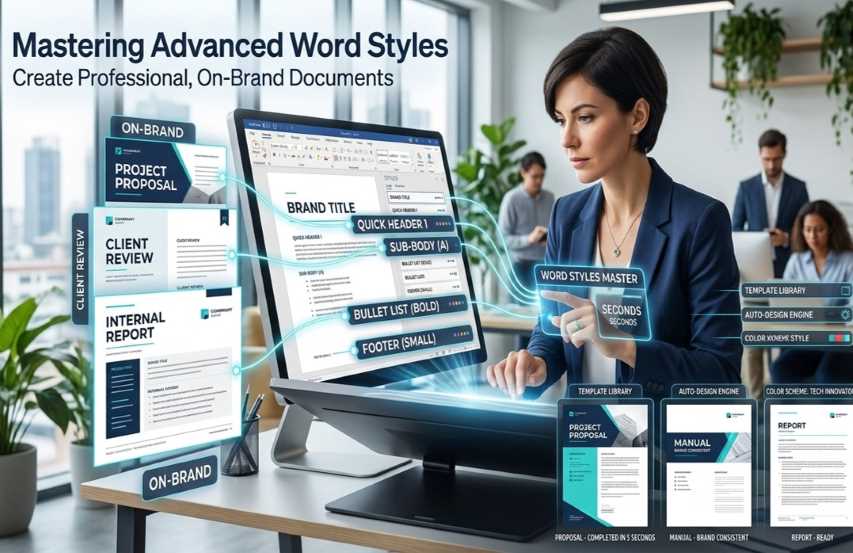
تُعد ميزة الأنماط (Styles) في مايكروسوفتوورد أكثر بكثير من مجرد أداة تنسيق بسيطة؛ فهي الأساس لإنشاء وثائق مهنية تحمل علامة تجارية متسقة وفعّالة ومُؤتمتة بالكامل. من خلال إتقان الأنماط المتقدمة، يمكنك فرض هوية العلامة التجارية (الخطوط، الألوان، الشعارات، والمسافات)، وتمكين تحديث فوري عبر مئات الصفحات بنقرة واحدة، وأتمتة العناصر المتكررة مثل جداول المحتويات، والقوائم المرقمة، والتسميات التوضيحية، والإشارات المتقاطعة.
يأخذك هذا الدليل خطوة بخطوة من الأساسيات إلى التقنيات المتقدمة على مستوى الخبراء. اتبع الخطوات بدقة كما هو مكتوب، وسوف تحول وورد من معالج نصوص عادي إلى محرك قوي للعلامة التجارية والأتمتة.
الخطوة 1: فهم أهمية الأنماط للعلامة التجارية والأتمتة
التوافق: كل عنوان، فقرة، تسمية توضيحية أو نقطة تستخدم نفس التنسيق بالضبط. غيّر النمط مرة واحدة → يتحدث المستند كاملاً فوراً.
العلامة التجارية: ثبت خطوط الشركة، والألوان، ومكان الشعار، والمسافات بحيث تبدو كل عرض أو تقرير أو عقد متطابقاً.
الأتمتة: تعتمد ميزات وورد المدمجة (جدول المحتويات، قائمة الأشكال، الإشارات المتقاطعة، الترقيم متعدد المستويات، والقوالب) على الأنماط.
الكفاءة: قلل وقت التنسيق بنسبة 80-90% وتخلص من الأخطاء اليدوية.
نصيحة محترفة: اعمل دائماً في ملف .docx أو، الأفضل، ملف قالب .dotx لإعادة استخدام العلامة التجارية.
الخطوة 2: فتح وإتقان لوحة الأنماط (مركز التحكم الخاص بك)
اذهب إلى علامة التبويب Home → مجموعة Styles.
انقر على مشغل مربع الحوار الصغير (السهم الصغير في الزاوية السفلية اليمنى لمجموعة Styles) أو اضغط Ctrl + Alt + Shift + S.
تظهر لوحة Styles على اليمين. احتفظ بها مثبتة ومرئية طوال الوقت عند العمل بشكل احترافي.
العرض المتقدم:
انقر Options(أسفل يمين اللوحة) → اضبط “Show: All styles” و “Select styles to show: All styles”.
فعّل Show Preview و Show Next Formatting للرؤية الكاملة.
الخطوة 3: إتقان الأنماط المدمجة (لا تبدأ من الصفر أبداً)
يوفر وورد أساساً احترافياً:
Heading 1 إلى Heading 9 – لتسلسل المستند (ضروري لأتمتة جدول المحتويات).
Normal – النمط الأساسي للفقرات.
Title، Subtitle، Quote، Caption، Table، List Paragraph، إلخ.
أفضل الممارسات: لا تعدل هذه الأنماط المدمجة مباشرة. بدلاً من ذلك، أنشئ أنماط مخصصة مبنية عليها حتى تبقى التحديثات مرتبطة.
الخطوة 4: إنشاء وتعديل الأنماط المخصصة المتقدمة
لإنشاء نمط جديد:
نسّق فقرة بالشكل الذي تريده تماماً (الخط، الحجم، اللون، المسافات، المحاذاة، الحدود، إلخ).
انقر بزر الفأرة الأيمن على النص المنسق → Styles → Save Selection as a New Quick Style.
أو في لوحة Styles، انقر زر New Style (أسفل يسار، يشبه علامة الزائد مع أيقونة فقرة).
نافذة إعدادات النمط المتقدمة (هنا يحدث الإتقان):
Name: أعطِ اسماً واضحاً ومُعَلمًا (مثال “Brand-Heading1-Blue”، “Company-BodyText”).
نوع النمط:
Paragraph (الأكثر شيوعاً)
Character (للنصوص المضمنة مثل أسماء المنتجات)
Linked (أفضل الاثنين معاً)
Table أو List للاستخدامات المتخصصة
Style based on ربط دائماً بـ “(no style)” أو نمط أبوي(مثال: Heading 1 مبني على Normal) للتحديثات المتتالية.
Style for following paragraph اجعل Heading 1 يتبعه تلقائياً Body Text. توفير هائل للوقت.
Formatting tab اضبط الخط، مسافات الفقرة (Before/After)، مسافة السطر (Exactly 1.15 أو 1.5)، المسافة البادئة، والحدود.
زر Format (أسفل يسار) → الوصول إلى:
Numbering (للقوائم متعددة المستويات)
Text Effects (الظلال، التوهج للعلامة التجارية)
Border و Frame (للاقتباسات الجانبية أو الأشرطة الجانبية)
نصيحة علامة تجارية: استخدم لوحة ألوان شركتك الرسمية تحت Format → Font → Font color → More Colors → Custom (أدخل رموز HEX).
الخطوة 5: بناء مجموعة أنماط كاملة تحمل علامة تجارية
أنشئ مجموعة احترافية كاملة:
عنوان العلامة التجارية
Brand-Heading 1 (كبير، عريض، لون العلامة)
Brand-Heading 2 (أصغر قليلاً، درجة مختلفة)
Brand-BodyText (مع مسافات سطر دقيقة ومحاذاة مُسَوَّاة)
Brand-Caption (للجداول والأشكال)
Brand-BulletList و Brand-NumberedList
Brand-Header و Brand-Footer (مرتبطة بأقسام الرأس/التذييل)
Brand-LogoPlaceholder (نمط حرفي للشعارات المضمنة)
بعد الإنشاء، حدد كل أنماطك → انقر بزر الفأرة الأيمن في لوحة Styles → Save Selection as a New Quick Style Set → سمِّها “Company-Brand-2026”.
الخطوة 6: دمج الثيمات لعلامة تجارية احترافية فورية
اذهب إلى علامة التبويب Design → مجموعة Document Formatting
انقر Themes → اختر ثيماً أساسياً أو Save Current Theme بعد التخصيص.
تخصيص Colors، Fonts، و Effects لتطابق إرشادات علامتك التجارية بدقة.
انقر Set as Default حتى يستخدم كل مستند جديد علامتك التجارية.
متقدم: ربط أنماطك المخصصة بألوان الثيم بحيث يحدث تغيير لوحة ألوان الثيم المستند كاملاً تلقائياً.
الخطوة 7: أتمتة عناصر المستند باستخدام الأنماط
جدول المحتويات (TOC)
طبق أنماط Heading 1–3 على جميع العناوين.
ضع المؤشر حيث يجب أن يظهر TOC → علامة التبويب References → Table of Contents → Custom Table of Contents.
حدد “Show page numbers” و “Use hyperlinks”. يسحب وورد تلقائياً العناوين المُنسّقة فقط.
الأشكال، الجداول، والتسميات التوضيحية:
استخدم نمط Brand-Caption
References → Insert Caption → اختر التصنيف → يرقّم وورد تلقائياً ويحدث.
الترقيم متعدد المستويات والترقيم القانوني/الفني:
أنشئ نمط قائمة جديد عبر Home → Multilevel List → Define New Multilevel List.
ربط كل مستوى بأنماط Brand-Heading الخاصة بك.
يمنحك هذا ترقيماً تلقائياً 1.1، 1.1.1، أ، (أ)، إلخ، يتحدث عند إعادة ترتيب الأقسام.
الإشارات المتقاطعة:
References → Cross-reference → نوع الإشارة “Heading” أو “Figure” → يدرج وورد حقولاً ديناميكية تتحدث تلقائياً.
الرؤوس والتذييلات مع العلامة التجارية:
انقر مرتين على الرأس → أدرج شعارك (كصورة) → طبق نمط Brand-Header
استخدم Different First Page و Different Odd & Even Pages للتخطيطات المتقدمة.
الخطوة 8: إنشاء قالب مستند احترافي (.dotx)
أنشئ مستنداً فارغاً كاملاً يحتوي على جميع أنماطك، والرأس، والتذييل، والشعار.
ملف → Save As → اختر وورد Template (*.dotx)
احفظه على SharePoint أو OneDrive الخاص بشركتك.
للاستخدام: ملف → New → Personal templates → اختر قالبك المُعَلم.
سيحصل كل مستند مستقبلي على علامة تجارية وأتمتة مثالية.
الخطوة 9: أدوات الإدارة المتقدمة
Style Inspector (لوحة Styles → الزر أسفل يسار): رؤية الأنماط المطبقة بالضبط ومسح التجاوزات.
Reveal Formatting (Shift + F1) مقارنة أي نص مع أنماطك.
Organizer (لوحة Styles → Manage Styles → Import/Export): نسخ الأنماط بين المستندات أو القوالب.
Restrict Formatting (علامة التبويب Review → Protect → Restrict Editing → “Allow only this type of editing: Filling in forms” + حدد “Styles”): إجبار المستخدمين على استخدام الأنماط المعتمدة فقط.
نصيحة محترفة: قم بانتظام بتشغيل File → Info → Check for Issues → Inspect Document لإزالة التجاوزات التنسيقية المخفية.
الخطوة 10: أفضل الممارسات لنتائج احترافية
لا تستخدم التنسيق المباشر أبداً (أزرار الغامق، المائل، اللون) — طبق النمط دائماً.
حدد 8–12 نمطاً أساسياً لمعظم المستندات.
اختبر على أجهزة متعددة وعند التحويل إلى PDF.
درّب فريقك: شارك قالب .dotx وورقة “Style Cheat Sheet” من صفحة واحدة.
أنشئ إصدارات للقوالب (مثال Company-Brand-v2.3.dotx).
للوصولية: ضمن تسلسلاً منطقياً لمستويات العناوين ونسب تباين تتوافق مع معايير WCAG.
النتيجة النهائية
بمجرد الإتقان، ستنتج وثائق:
تبدو احترافية فوراً وعلى العلامة التجارية.
تتحدث في ثوانٍ عند تغيير العلامة.
تولّد جداول محتويات، فهارس، وأقسام مرقمة مثالية تلقائياً.
توفر ساعات من العمل اليدوي كل أسبوع.
ابدأ اليوم: افتح مايكروسوفت وورد، أنشئ أول نمط مخصص “Brand-Heading1”، وابنِ قالبك التجاري الكامل. في غضون ساعة واحدة سيكون لديك نظام يتسع للتقارير، والعروض، والكتيبات، ومكتبات الوثائق المؤسسية بأكملها.
أتقن هذه التقنيات المتقدمة للأنماط ولن تنسّق وثيقة مهنية بنفس الطريقة مرة أخرى. ستُمثل وثائقك علامتك التجارية بدقة وأتمتة وتميز دائم.
 |  |  |
 |  |  |